
Flujo general
- Elegir lote y forma de creación
- Seleccionar participantes y experiencia
- Revisar el resultado
- Corregir y validar
- Generar y revisar los archivos
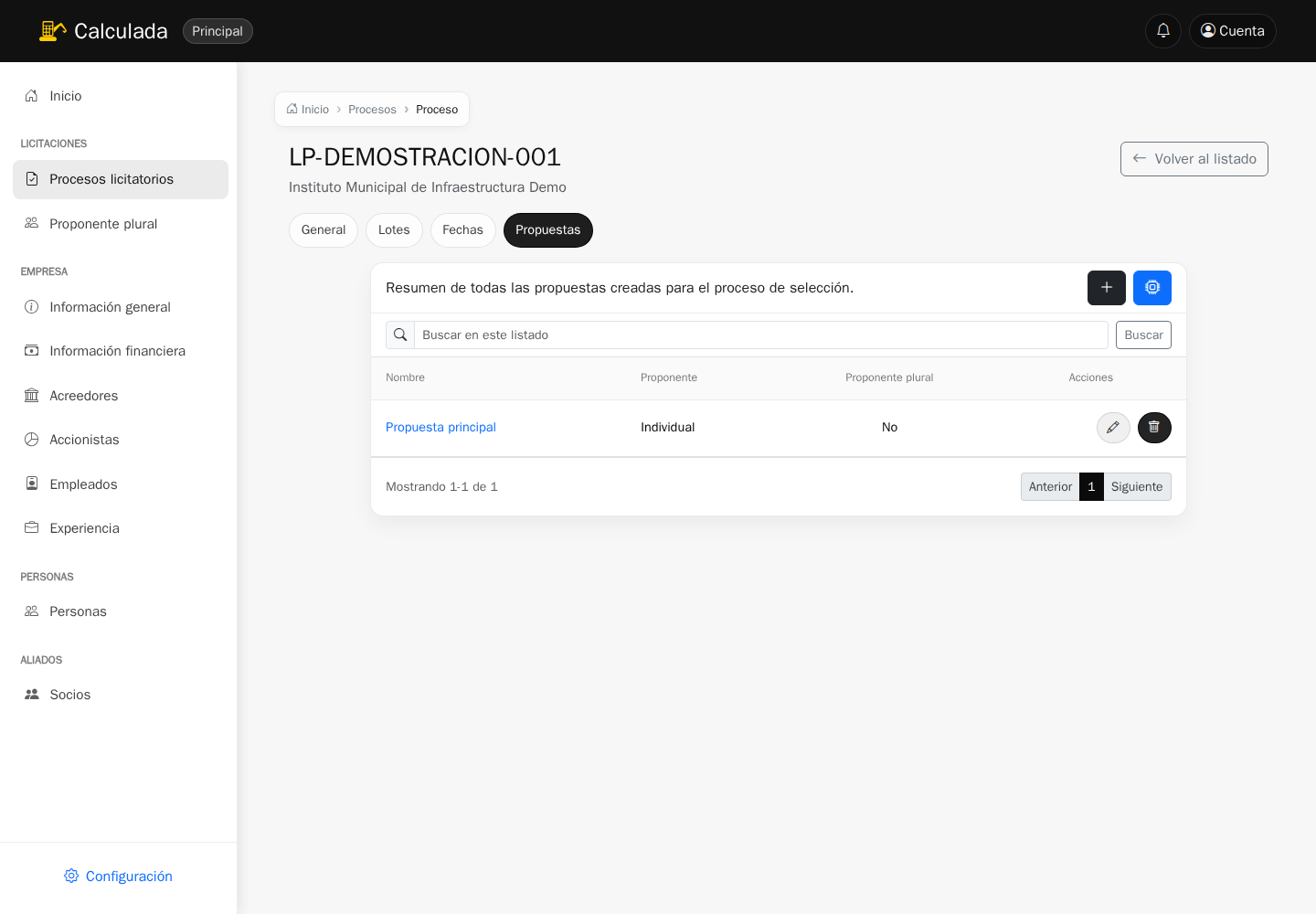
Crear una propuesta manualmente
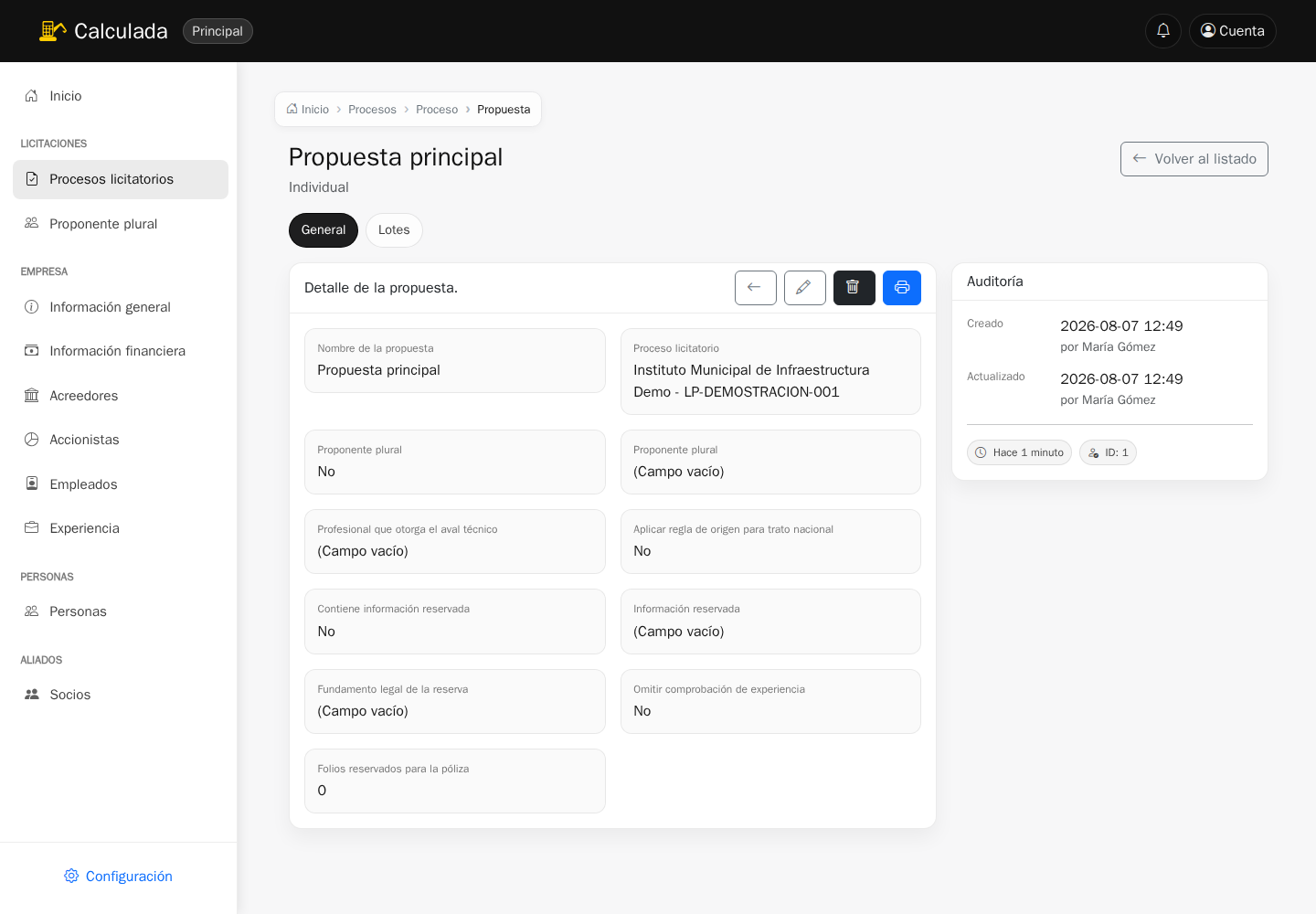
Selecciona Crear cuando ya conoces la estructura que deseas presentar o necesitas controlar cada selección. Según el proceso, podrás indicar:
- el lote y la participación individual o plural;
- el proponente plural, sus integrantes y porcentajes;
- los contratos que acreditan experiencia general o específica;
- puntajes que no se ofrecerán;
- aval técnico, personas, información reservada y demás datos solicitados.
La creación manual no elimina las validaciones. Antes de descargar, Calculada revisará la coherencia y el cumplimiento de la propuesta.
Crear con IA
La propuesta automática analiza la empresa principal, sus datos vigentes y los candidatos permitidos para buscar una solución por lote.
La búsqueda se realiza en dos etapas:
- Primero intenta una propuesta individual con la empresa principal.
- Si no encuentra solución, intenta una propuesta plural con los candidatos disponibles según tus permisos, exclusiones y alcance de búsqueda.
El análisis puede considerar experiencia, clasificaciones, indicadores, capacidad residual, puntajes, limitaciones MIPYME, documentos y otras condiciones configuradas en el proceso.
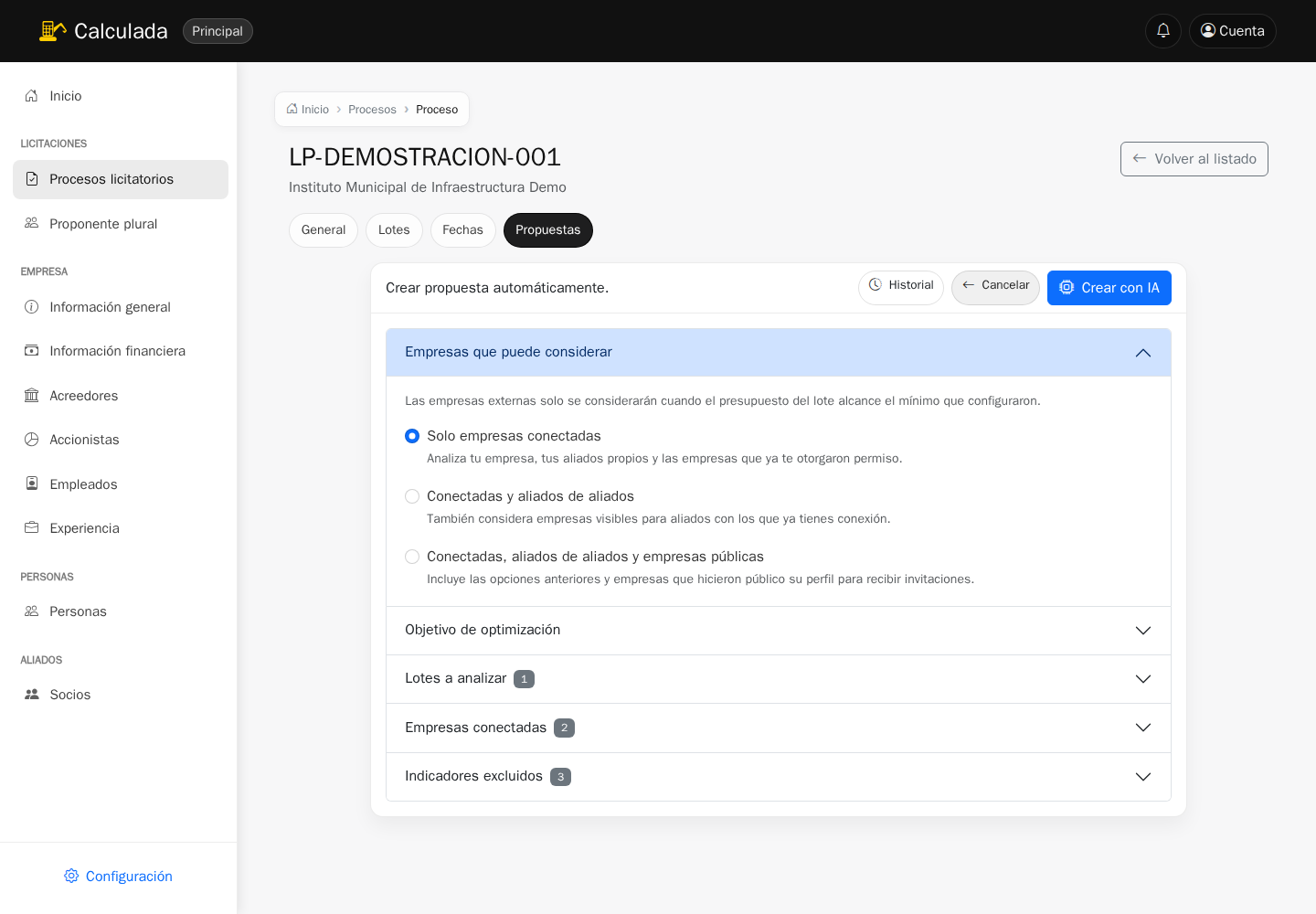
Elegir el alcance de empresas
| Alcance | Empresas que puede considerar | Resultado posible |
|---|---|---|
| Solo empresas conectadas | Empresa principal, aliados propios y empresas que ya otorgaron permiso. | Puede crear una propuesta cuando encuentra solución. |
| Conectadas y aliados de aliados | Lo anterior más empresas visibles a través de aliados conectados. | Si utiliza una empresa sin conexión, genera solo el informe. |
| Conectadas, aliados de aliados y empresas públicas | Lo anterior más cuentas con perfil público. | Si utiliza una empresa sin conexión, genera solo el informe. |
Las empresas externas se filtran por el valor mínimo de contrato que configuraron. El presupuesto del lote, expresado en SMMLV, debe alcanzar ese mínimo.
Opciones antes de ejecutar
Objetivo de experiencia
Puedes indicar un promedio de experiencia objetivo en SMMLV. Es una preferencia de optimización; no reemplaza las exigencias del proceso.
Lotes a analizar
En procesos con varios lotes, marca los lotes que no deseas analizar. Debe quedar al menos uno. Si la cantidad supera el saldo disponible del plan, la aplicación te informa cuántos serán procesados.
Empresas conectadas
Marca los aliados propios o empresas conectadas autorizadas que deseas excluir. La empresa principal no puede excluirse.
Indicadores y puntajes excluidos
Marca únicamente las condiciones que no deben restringir la búsqueda exploratoria. El informe las identifica como Excluido por el cliente.
La exclusión no cambia el pliego. Una configuración encontrada sin aplicar una restricción puede no superar la validación final. Revisa y corrige la propuesta antes de descargarla.
Validación previa y confirmación
Antes de iniciar el trabajo de optimización, Calculada revisa la estructura del proceso y los lotes seleccionados.
- Los errores bloqueantes deben corregirse antes de continuar.
- Las advertencias pueden requerir confirmación expresa.
- Si la empresa principal no está disponible por información faltante o inválida, el análisis no continúa.
Estado, notificación e historial
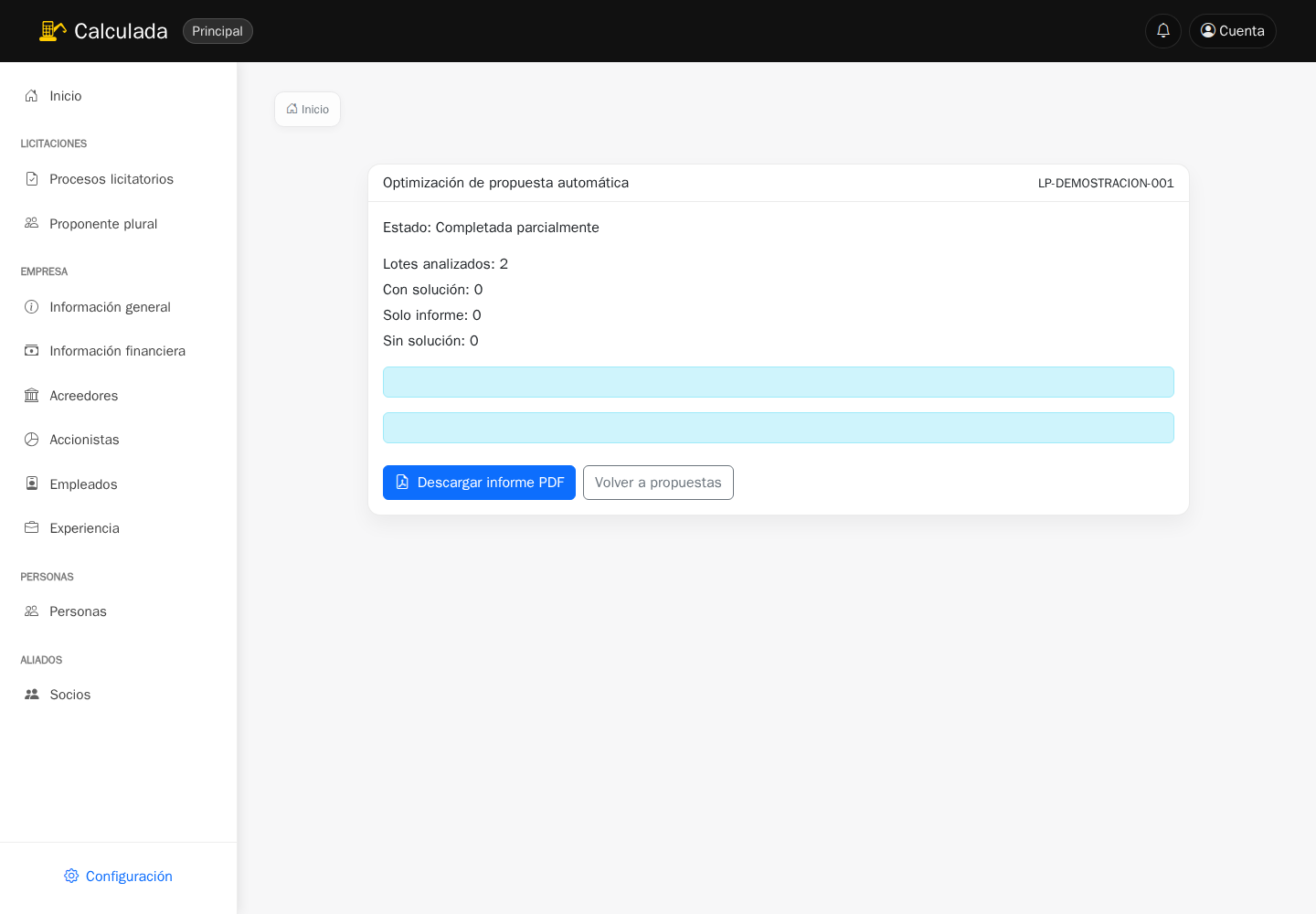
La ejecución se procesa en segundo plano. Puedes cerrar la página; Calculada notificará cuando termine. Desde el detalle y el historial puedes consultar:
- estado de la ejecución;
- lotes analizados;
- lotes con solución, solo informe o sin solución;
- mensajes y advertencias;
- informe PDF, cuando esté disponible.
Interpretar los resultados
| Estado por lote | Qué significa | Qué hacer |
|---|---|---|
| Con solución | Se encontró una configuración con empresas ya autorizadas y se creó la propuesta. | Abrir, revisar, completar y validar. |
| Solo informe | Se encontró una configuración que necesita una cuenta pública o un aliado de aliado sin conexión. | Usar los datos de contacto, solicitar acceso y ejecutar nuevamente después de la aprobación. |
| Sin solución | No se encontró una configuración factible con los datos, candidatos y restricciones aplicados. | Revisar las causas del informe y corregir la información fuente cuando corresponda. |
Una empresa externa utilizada en Solo informe no aparece automáticamente en Socios y no se crea una propuesta. La conexión requiere una solicitud aprobada.
Informe de propuesta automática
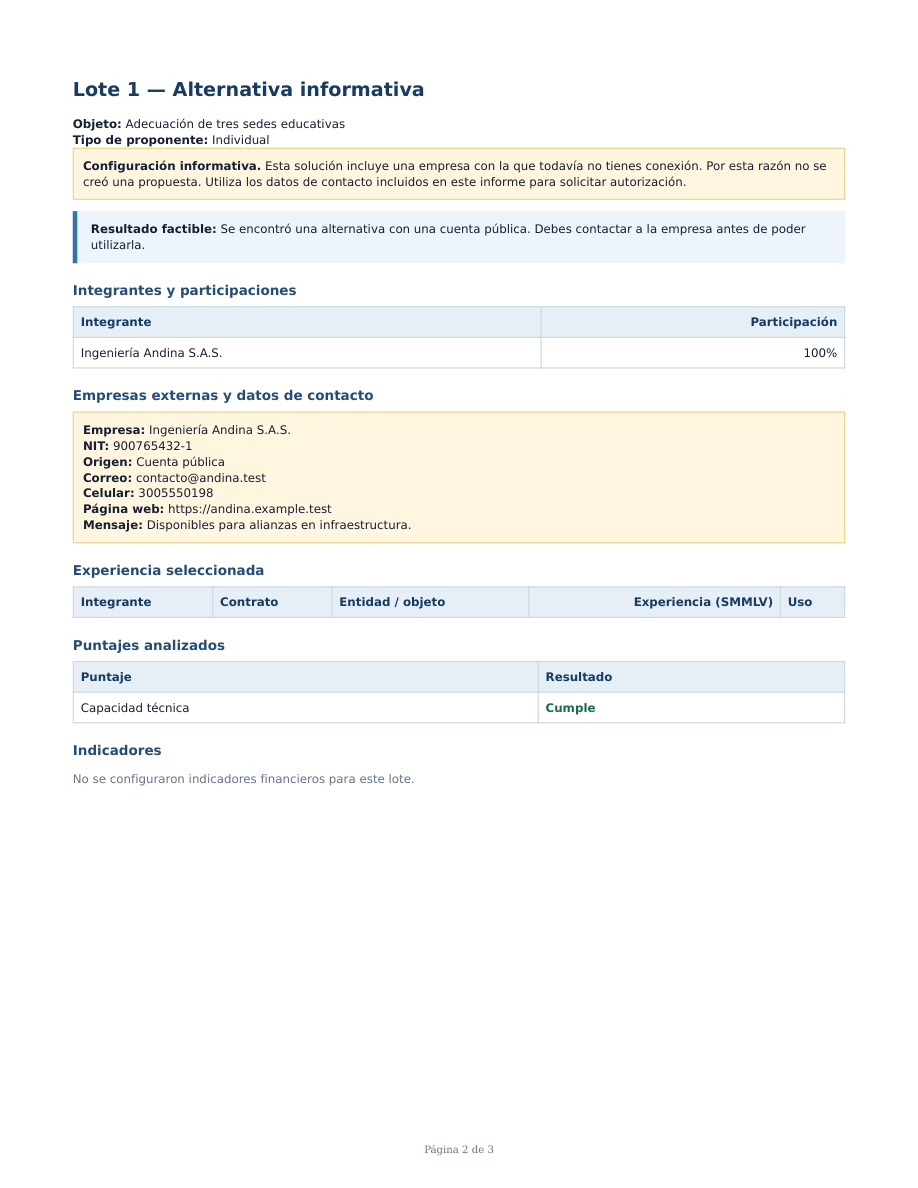
El informe se genera para documentar el análisis por lote. Puede incluir:
- resumen de lotes y estado de cada resultado;
- tipo de proponente, integrantes y porcentajes;
- experiencia seleccionada y su uso general o específico;
- puntajes e indicadores, incluidos los excluidos por el cliente;
- causas registradas cuando no existe solución;
- nombre, NIT, origen y datos de contacto de empresas externas;
- aliado intermediario cuando la empresa fue encontrada como aliado de aliado.
Revisar y validar la propuesta
La solución automática es un borrador operativo. Antes de generar archivos, verifica:
- integrantes, tipo de proponente y porcentajes;
- contratos, clasificaciones y soportes de experiencia;
- indicadores, capacidad residual y puntajes;
- documentos vigentes, firmas y personas seleccionadas;
- información reservada, aval técnico y decisiones manuales;
- coherencia con la última versión del proceso.
Si modificas la empresa, un aliado, una persona, el proponente plural o el proceso, vuelve a ejecutar la validación.
Generar y revisar los archivos
Cuando la validación final sea satisfactoria, utiliza las opciones disponibles para generar la propuesta, como PDF organizado para impresión o ZIP con documentos individuales, según el proceso y el plan.
Revisión final obligatoria: abre los archivos generados y comprueba orden, numeración, firmas, anexos, legibilidad y coherencia antes de cargarlos en SECOP o presentarlos a un tercero.